
Как запустить удаленный рабочий стол Windows 10 на VPS, разделяя работу и личную жизнь
eByeBots 41 минуту назад Как запустить удаленный рабочий стол Windows 10 на VPS, разделяя работу и личную жизнь Средний 5 мин 1.6K Виртуализация * Windows * Серверное администрирование * Удалённая работа Туториал...
GPT-5.6 31 Temmuz 2026'da yayınlanacak mı?
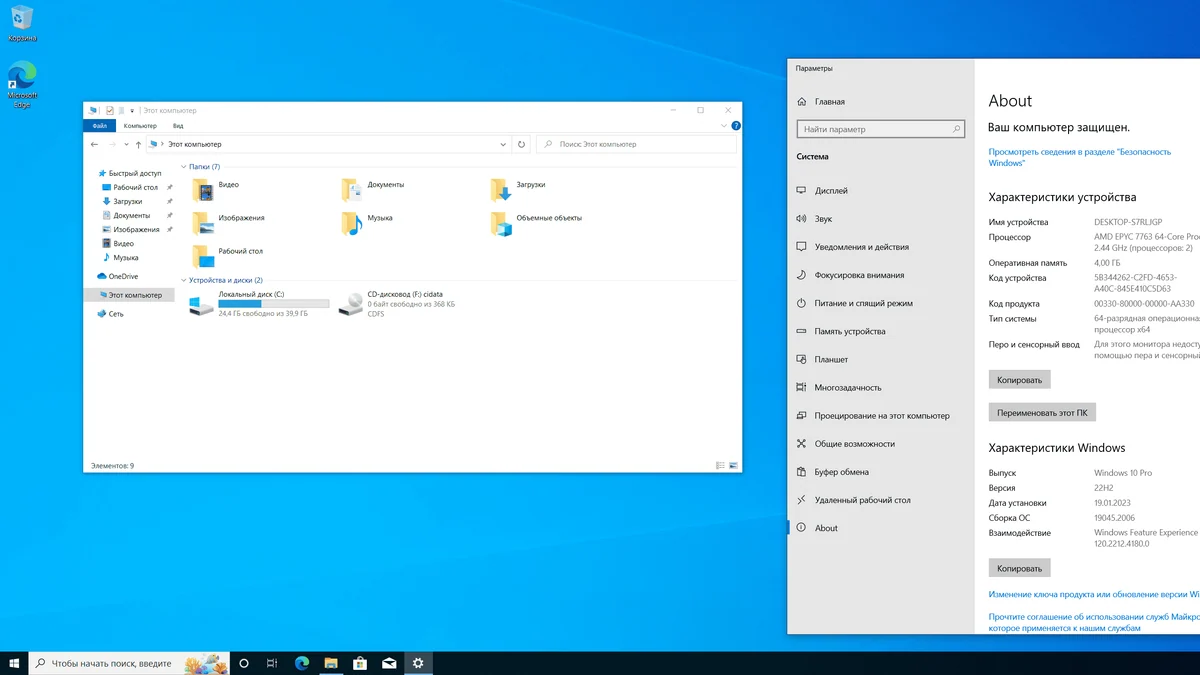
Вот важная новость с фронта ИИ: eByeBots 41 минуту назад Как запустить удаленный рабочий стол Windows 10 на VPS, разделяя работу и личную жизнь Средний 5 мин 1. 6K Виртуализация * Windows * Серверное администрирование * Удалённая работа Туториал Написать эту статью, меня натолкнул другой пост на Хабр: Как я перестал переключать VPN и разделил рабочий и личный интернет архитектурноМне показался он интересным, но сложным, к тому же хотелось поделиться своим опытом, как я разделяю работу - надеюсь это будет кому-то полезным. Вся суть статьи сводится к: установке Windows 10 на виртуальный сервер (VPS), настройка и подключение RDP.
Возможность подключаться к серверу с мобильных устройств и в целом работать через RDP в дороге (если нужна Windows). Windows Server 2012 / 2019 тоже можно поставить, но в данном кейсе это не рассматриваем. ЭкономияДа, мы будем самостоятельно ставить Windows на VPS - тем самым экономим.
Технические детали
Сборка чистая, можете Вы не переплачиваете хостеру за образ каждый месяц + Вы сами сможете самостоятельно выбрать хостера и нужную конфигурацию, попробовать развернуть Windows там. А если поставить решение на зарубежный сервер, то вопрос с доступностью ChatGPT, Gemini и прочего инструмента для вайб-кодинга и других задач - сразу отпадает. Материал закрывает такие вопросы:Как самостоятельно установить Windows 10 на VPSКак подключиться к виртуальному ПК по удаленному доступу по RDPКарманный Windows 10 в мобильном устройствеКак установить Windows 10 на VPSПервым делом нужно подобрать хостера и конфигурацию:поддержка, виртуализации KVM (или VMware / Hyper-V)поддержка VNCминимальная конфигурация: 2 CPU / 3 ГБ RAM / 30 ГБ NVMe (можно чуть меньше оперативки если чисто под браузер)режим восстановленияВ статье будет рассматриваться установка на хостинг BegetБерем сервер Ubuntu с нужной локацией, для примера создал VPS сервер в СПБ:Взял 2 ядра CPU 3-3.
3 GHz 4 ГБ Память 40 ГБ NVMe1 Гбит/сек. Канал 33 ₽ в день - чисто потому что это готовая конфигурация, а 2 / 3 / 30 будет 46р день. + 5р отдельно за IP публичный.
Переводите сервер в Rescue-режим:Панель управления Beget - включение режима Rescue-режимПодключаетесь по SSH к серверу (данные от root показываются при создании сервера и дублируются на почту). Я буду использовать программу PuTTY. Вы можете использовать любой другой клиент или VNC терминал в самой панели управления.
Скриншот интерфейса клиента PuTTYПри подключении прожимаете Accept, дальше вводите логин root и пароль от сервера (просто копируете его, и вставляете через левую кнопку мыши - его не будет показывать), нажимаете Enter. Успешный вход по SSH на VPS сервереТеперь необходимо узнать следующее:По очереди вводите:ip route showзатемlsblkКопируете содержимое в блокнот, ещё пригодится. У меня вышло так:root@tntyrmoewy:~# ip route show default via 100.
Этот прогресс даёт важные сигналы о будущем отрасли, и технологический мир внимательно наблюдает.