
Адресное хранение в 1С:ERP 2.5 — настройка, приемка, размещение и отбор товаров
kron_1C 22 минуты назад Адресное хранение в 1С:ERP 2.5 — настройка, приемка, размещение и отбор товаров 7 мин 893 1С * Туториал В статье пошагово разберем базовую настройку адресного склада в 1С:ERP 2.5 - создадим склад...
<5 — 2026'da uzaya kaç SpaceX Starship fırlatması ulaşacak?
В сфере искусственного интеллекта произошло заметное событие. kron_1C 22 минуты назад Адресное хранение в 1С:ERP 2. 5 — настройка, приемка, размещение и отбор товаров 7 мин 893 1С * Туториал В статье пошагово разберем базовую настройку адресного склада в 1С:ERP 2. 5 - создадим склад и ячейки, настроим правила размещения и отбора, проведем приемку и отгрузку.
В конце сравним возможности 1С:ERP и WMS и определим, для каких складов достаточно стандартного функционала ERP. Материал будет полезен консультантам 1С, руководителям складов и компаниям, которые выбирают подходящий уровень автоматизации. Пока склад небольшой, сотрудники часто помнят, где находится нужный товар.
Технические детали
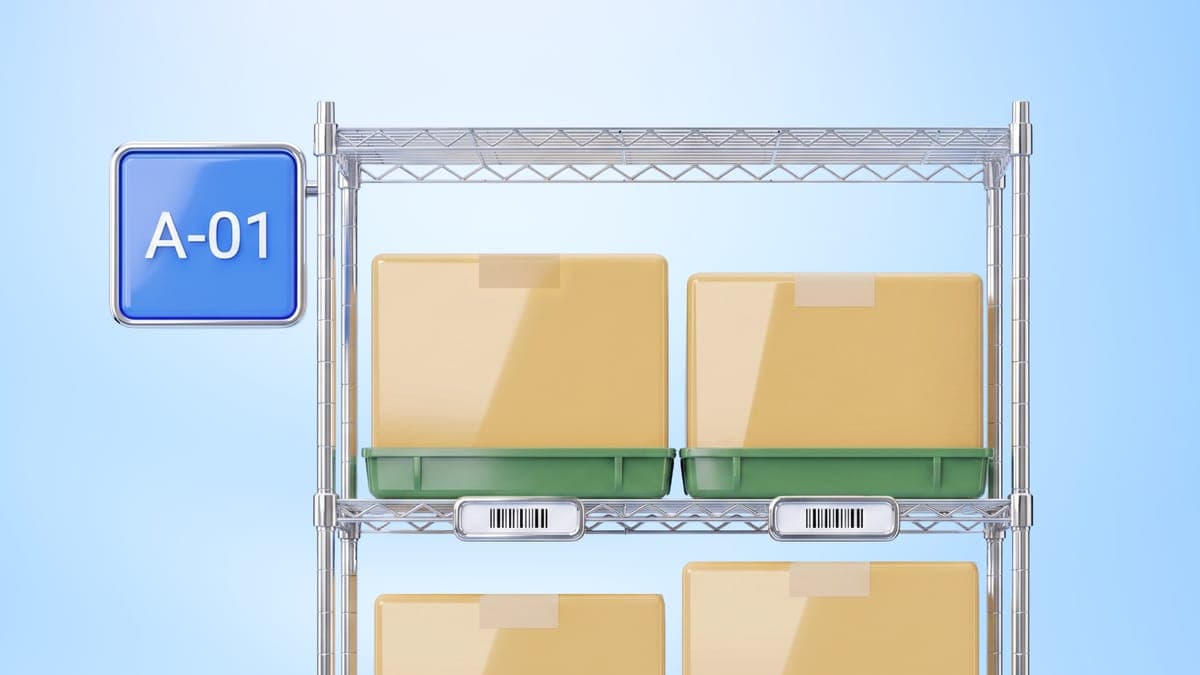
Но с ростом ассортимента и количества операций такая система перестает работать: увеличивается время отбора, появляются пересортица и ошибки при отгрузке. Адресное хранение решает эту проблему: система учитывает не только общий остаток товара, но и конкретные ячейки, в которых он размещен. Это помогает быстрее находить продукцию, контролировать перемещения и точнее планировать складские операции.
Что нужно проверить до настройки адресного храненияАдресное хранение в 1С:ERP строится на ордерной схеме. Она разделяет финансовое оформление операции и фактическую работу склада. Например, «Приобретение товаров и услуг» отражает хозяйственную операцию, а «Приходный ордер на товары» подтверждает фактическую приемку продукции на склад.
Такое разделение удобно, когда документы оформляет офис, а приемку, размещение и отгрузку выполняют сотрудники склада. Чтобы включить ордерную схему, перейдите в раздел «НСИ и администрирование» — «Склад и доставка» — «Ордерные склады» и активируйте соответствующую опцию. Создание и настройка адресного складаОткройте справочник «Склады и магазины» в разделе «НСИ и администрирование».
Отраслевые последствия
По команде «Создать» выберите тип склада — оптовый или розничный. Использование складских ячеек доступно для обоих вариантов. На основной вкладке укажите наименование склада и заполните остальные реквизиты, которые используются в вашем учете.
На вкладке «Ордерная схема и структура» включите ордерную схему для приемки и отгрузки, а затем выберите вариант использования ячеек для хранения остатков номенклатуры. После сохранения в карточке склада станет доступен справочник складских ячеек. Перед созданием ячеек важно продумать физическую структуру склада: зоны приемки и отгрузки, секции, линии, стеллажи, ярусы и позиции.
От этой структуры зависит, насколько понятными будут задания сотрудников и сколько времени займет перемещение по складу. Типы складских ячеекДля работы адресного склада потребуются как минимум три типа ячеек: «Приемка», «Хранение» и «Отгрузка». Ячейка «Приемка» используется как промежуточная зона: в нее поступает товар после оформления приходного ордера, а затем перемещается на хранение.
Событие, по словам экспертов, усилит конкуренцию в сфере ИИ.