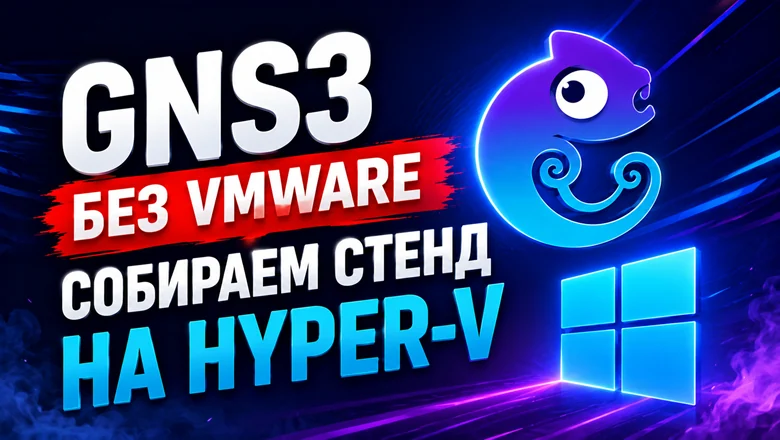
GNS3 без VMware. Собираем стенд на Hyper-V
jetcry 12 минут назад GNS3 без VMware. Собираем стенд на Hyper-V Простой 10 мин 737 Linux * Виртуализация * Сетевые технологии * Туториал Большинство материалов по Cisco, Linux и GNS3 до сих пор ориентированы на VMware...
Anthropic — What company has the best second artificial intelligence model at the end of June?
В сфере искусственного интеллекта произошло заметное событие. jetcry 12 минут назад GNS3 без VMware. Собираем стенд на Hyper-V Простой 10 мин 737 Linux * Виртуализация * Сетевые технологии * Туториал Большинство материалов по Cisco, Linux и GNS3 до сих пор ориентированы на VMware Workstation. В последнее время возникли две проблемы.
Во-первых, официальный сайт GNS3 недоступен напрямую с территории РФ, из-за чего скачивание необходимых компонентов превращается в отдельную задачу. Во-вторых, GNS3 рекомендует использовать VMware Workstation, который также недоступен с территории России. В этой статье покажу, как собрать полноценный стенд на компьютере под управлением Windows 11.
Технические детали
Мы установим GNS3 и создадим виртуальные машины GNS3 VM и Ubuntu 26. 04 LTS в гипервизоре Hyper-V. В результате получим готовую площадку для изучения компьютерных сетей и Linux.
Каким будет стендСтенд мы будем собирать на обычном железе, в моем случае операционная система - Windows 11, процессор Intel i5-1340P, 32 Гб оперативной памяти. Требования к ПК:не менее 16 ГБ оперативной памяти на физическом компьютереОС Windows 10/11, Windows Server 2016процессор Intel (официально поддерживаемый вариант для GNS3 VM на Hyper-V) включенная виртуализация в BIOS/UEFI не менее 4096 МБ оперативной памяти и 2 ядер для GNS3 VMВизуально схему можно представить вот так:Схема будущего стендаНемного про GNS3 VMGNS3 VM – это специальная виртуальная машина на базе Ubuntu, внутри которой запускаются сервер GNS3 и механизмы виртуализации для сетевых устройств. Именно она позволяет комфортно работать с Cisco, Eltex и другими образами даже на обычном компьютере.
Запуск образов маршрутизаторов и коммутаторов в отдельной виртуальной машине обеспечивает:Защиту основной системы от возможных сбоевСтабильную работу сложных топологийВозможность быстрого восстановления через снимки VMСкачиваем и устанавливаем GNS3 + VMНа этом этапе нам нужно скачать два компонента:GNS3 Desktop – графическое приложение, в котором мы будем собирать топологии;GNS3 VM – виртуальную машину. Официальный сайт GNS3 напрямую недоступен с территории России, поэтому для загрузки будем использовать страницу релизов проекта на GitHub. Нас интересует установщик GNS3 All-in-one.
Отраслевые последствия
Он удобен тем, что позволяет установить GNS3 Desktop и сразу скачать подходящую GNS3 VM. На моем стенде версия 2. 58 (ссылка для скачивания) работала стабильнее, поэтому для статьи использую ее.
После загрузки запускаем установщик. Выбираем в пунктах для установки GNS3 Desktop и GNS3 VM. Визуально:Меню выбора компонентов для установкиДалее выполняем стандартные шаги и запускаем установку.
Желательно сразу же загрузить Wireshark, Npcap. Скоро появится сообщение о том, что виртуальная машина скачивается:Скачивание GNS3 VM при установке GNS3 all-in-oneПосле загрузки Вы обнаружите свою виртуальную машину в разделе "Загрузки":Моя виртуальная машина загрузилась в "Загрузки", имя архива - GNS3. 58В итоге появится приглашение на установку SolarWinds Engineer's Toolset - оно недоступно с территории России, отказываемся.
Этот прогресс даёт важные сигналы о будущем отрасли, и технологический мир внимательно наблюдает.