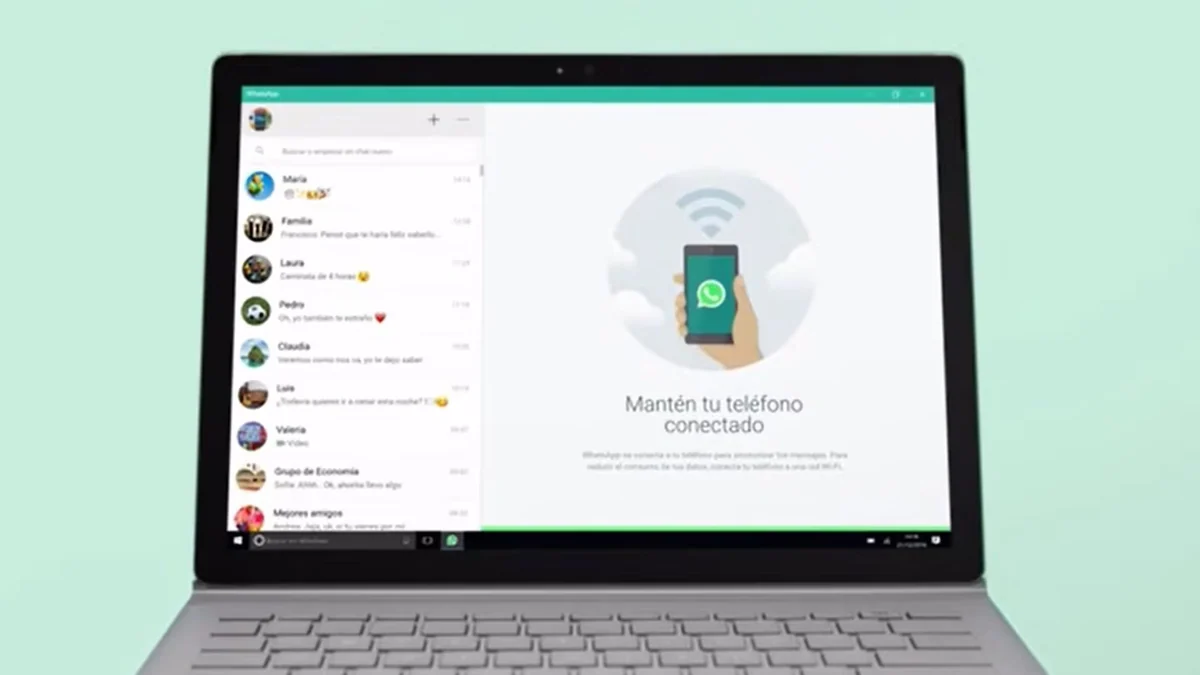
WhatsApp Web no abre en un PC conectado internet: cómo solucionar el error
En algunas situaciones, WhatsApp Web presenta fallos de acceso en computadoras que cuentan con conexión a internet activa. El usuario intenta ingresar al servicio desde el navegador, pero la pantalla permanece en...
July 31 — İsrail x Hizbullah ile kalıcı barış anlaşması...?
Surgen avances clave en el escenario mundial. En algunas situaciones, WhatsApp Web presenta fallos de acceso en computadoras que cuentan con conexión a internet activa. El usuario intenta ingresar al servicio desde el navegador, pero la pantalla permanece en blanco, aparece el mensaje “Computadora sin conexión” o resulta imposible cargar y enviar mensajes. El problema no se limita solo a la mensajería.
Los errores de conexión impiden enviar o recibir chats, así como cargar fotos, videos y audios, incluyendo los archivos de estados. Estas dificultades generan incertidumbre sobre el origen del inconveniente y los pasos necesarios para restaurar el funcionamiento habitual de la plataforma. La propia app de Meta sugiere acciones específicas para restablecer la normalidad.
Los detalles
Cómo saber si el problema de WhatsApp es por la conexión a internetEl primer paso consiste en descartar fallos en la conexión. WhatsApp Web muestra un ícono amarillo con el mensaje “Computadora sin conexión” cuando detecta ausencia de internet. Esta advertencia suele ser el principal indicio de que la computadora no recibe datos de la red.
Para verificar la conectividad, conviene abrir otros sitios web y observar si cargan correctamente. Si las páginas tampoco se despliegan, el inconveniente radica en la red. En cambio, si solo falla WhatsApp Web, el error puede estar vinculado al navegador o a la configuración del propio servicio.
De qué forma actualizar la página o borrar caché y cookies soluciona el accesoEn muchos casos, una simple actualización de la pestaña de WhatsApp Web restablece el acceso al servicio. Refrescar la página obliga al navegador a reconectar con los servidores y puede resolver bloqueos temporales. Cuando esto no funciona, la pauta es eliminar la caché y las cookies del navegador.
Qué dicen los expertos
Estos archivos temporales pueden almacenar errores de sesión o datos corruptos que dificultan la autenticación. Para realizar este procedimiento, conviene consultar el sitio oficial de soporte del navegador y seguir los pasos indicados para limpiar estos elementos. Tras completar el proceso, se aconseja reiniciar el navegador y volver a cargar WhatsApp Web.
Por qué cerrar sesión y volver a ingresar puede resolver el error de WhatsApp WebCerrar la sesión activa y acceder nuevamente representa un método efectivo para restablecer la comunicación entre la computadora y el servidor de WhatsApp. Este paso fuerza al sistema a generar un nuevo código QR y a renovar la autenticación. El proceso es sencillo: desde la interfaz de WhatsApp Web, se selecciona la opción “Cerrar sesión”.
Una vez fuera, se escanea nuevamente el código QR desde el teléfono. Esta acción reactiva la sincronización y suele solucionar inconvenientes derivados de sesiones antiguas o bloqueadas. Qué hacer si el error de WhatsApp Web persisteSi las soluciones anteriores no funcionan, conviene reiniciar la computadora y probar con otra red WiFi o una zona de acceso inalámbrico.
El desarrollo ha despertado una amplia atención internacional, con los círculos diplomáticos siguiéndolo de cerca.