
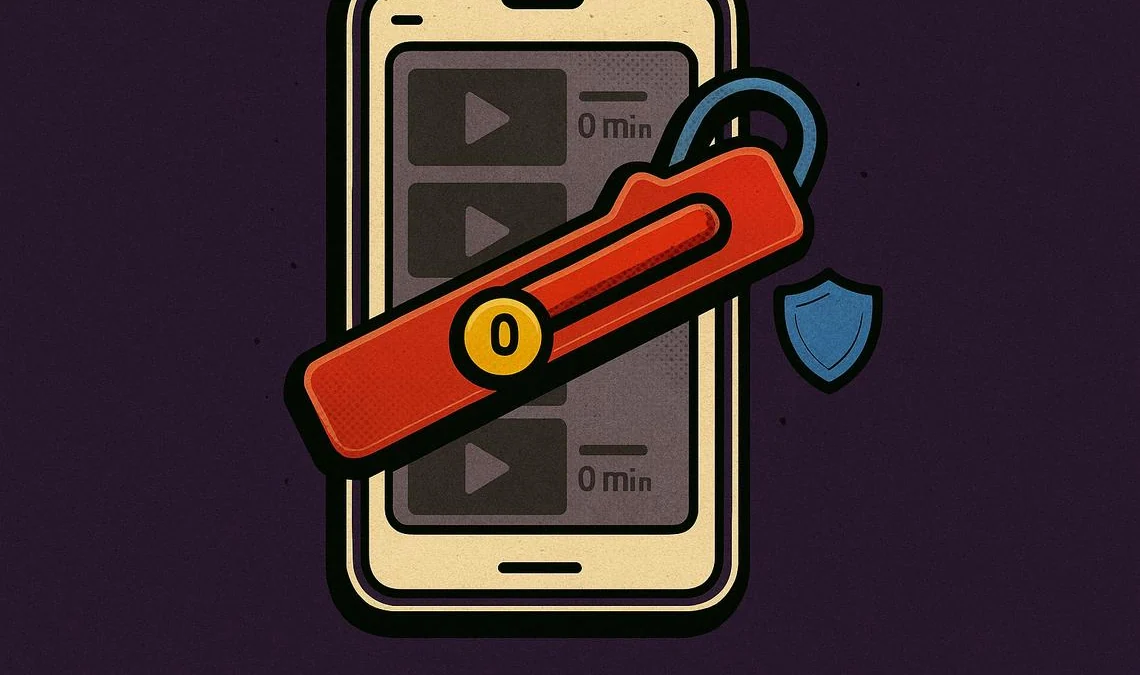
YouTube Shorts a 0 minuti? C’è un limite giornaliero che pochi conoscono
YouTube offre un’esperienza di visione di default piuttosto solida, ma pochi sanno che una serie di impostazioni nascoste può trasformarla radicalmente. Dalla gestione degli Shorts alla privacy, ecco come prendere il...
Bitcoin 1 Minute
Ecco gli ultimi aggiornamenti dai mercati delle attività digitali: YouTube offre un’esperienza di visione di default piuttosto solida, ma pochi sanno che una serie di impostazioni nascoste può trasformarla radicalmente. Dalla gestione degli Shorts alla privacy, ecco come prendere il controllo della piattaforma per un utilizzo più consapevole e piacevole. Punti chiave Non è possibile disattivare completamente gli Shorts, ma si può impostare un limite giornaliero di utilizzo, persino di zero minuti.
Disattivando l’autoplay si evita che YouTube avvii automaticamente il video successivo. La cronologia di visualizzazione e ricerca può essere configurata per cancellarsi automaticamente dopo 4, 18 o 36 mesi. La modalità Incognito non nasconde l’attività al provider internet o al datore di lavoro, ma la tiene solo fuori dalla cronologia dell’account.
Dinamiche di mercato
Gestire Shorts e Autoplay per una visione più pulita Una delle richieste più comuni tra gli utenti è come limitare l’invasività degli Shorts. Sebbene YouTube non consenta di disattivarli completamente, offre la possibilità di impostare un limite giornaliero. Nell’app mobile, basta andare su Profilo > Impostazioni > Gestione tempo > Limite feed Shorts e selezionare “0 minuti”.
Questo non è un blocco totale, poiché il promemoria può essere facilmente ignorato, ma rappresenta un utile freno, specialmente su dispositivi condivisi con i più piccoli. Disattivare l’autoplay per evitare la riproduzione automatica dei video Per chi preferisce scegliere autonomamente cosa guardare dopo, disattivare l’autoplay è essenziale. Mentre si guarda un video, basta cercare l’interruttore a forma di pillola con il simbolo di play, solitamente posizionato in alto o in basso al player.
In alternativa, dall’app mobile, si può accedere a Profilo > Impostazioni > Riproduzione e disattivare “Riproduzione automatica del prossimo video”. Personalizzare la riproduzione e l’aspetto dei video YouTube permette un alto grado di personalizzazione per adattare l’esperienza alle proprie esigenze, dal risparmio dati al comfort visivo. Disattivare le anteprime video su mobile per ridurre dati e fastidi Le anteprime che partono automaticamente durante lo scorrimento possono consumare dati mobili e creare confusione visiva.
Impatto sui mercati
Per disattivarle, andare su Profilo > Impostazioni > Riproduzione > Riproduzione nei feed e selezionare “Disattivato”. Per un compromesso, si può scegliere l’opzione “Solo Wi-Fi”. Impostare preferenze permanenti di qualità video e audio su mobile L’app mobile supera il desktop permettendo di impostare preferenze fisse per la qualità.
In Profilo > Impostazioni > Preferenze qualità video, si può scegliere tra modalità automatica, qualità superiore o risparmio dati, separatamente per reti mobili e Wi-Fi. Nello stesso menu, gli utenti YouTube Premium possono anche impostare una qualità audio superiore. Regolare la velocità di riproduzione per guardare video più velocemente Questa funzione è particolarmente utile per tutorial o contenuti informativi.
Accedendo a Impostazioni > Velocità di riproduzione, è possibile selezionare moltiplicatori come 1. 5x per ottimizzare il tempo. Attivare timer per mettere in pausa automaticamente i video Il timer dell’assopimento è ideale per chi si addormenta con i video accesi.
I mercati delle criptovalute seguono da vicino questo sviluppo, mentre gli investitori valutano il potenziale impatto sui prezzi.